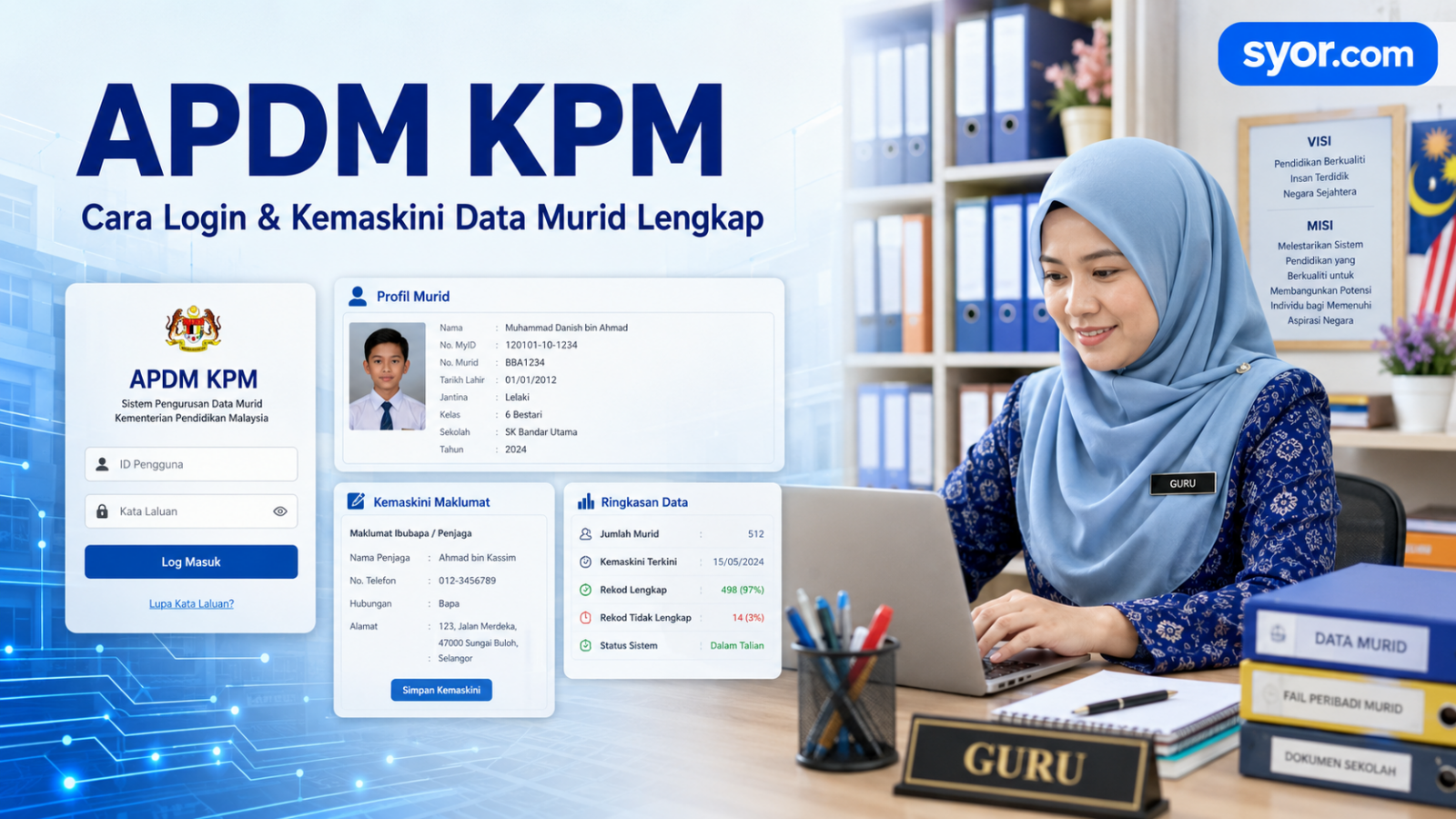
Untuk lebih 5 juta murid di sekolah rendah dan menengah di Malaysia, APDM (Aplikasi Pangkalan Data Murid) adalah sistem rasmi Kementerian Pendidikan Malaysia (KPM) yang menyimpan dan menguruskan semua maklumat murid secara berpusat. Sistem ini, yang juga dikenali sebagai Modul Pengurusan Murid (PM), dilancarkan secara rasmi pada 1 Januari 2015 dan kini menjadi salah satu sistem KPM yang paling kerap digunakan harian oleh guru kelas. Dengan akses melalui apdm.moe.gov.my serta aplikasi mobile eKehadiran untuk Android, APDM membolehkan pengurusan kehadiran harian, biodata murid, maklumat penjaga, rekod bantuan pendidikan, dan data Murid Berkeperluan Khas (MBK).
Article ini menyediakan panduan komprehensif tentang APDM untuk guru kelas dan pentadbir sekolah Malaysia 2026 — termasuk pengenalan sistem dan tarikh lancar, peranan pengguna (guru kelas, admin, PPD/JPN, ibu bapa), cara login dan tukar kata laluan (yang hanya boleh dilakukan oleh Admin), fungsi utama (eKehadiran, Data Murid, Pendaftaran Kelas, Murid Berkeperluan Khas, Bantuan Pendidikan), aplikasi mobile eKehadiran, troubleshooting masalah biasa termasuk “Kelas Belum Ditetapkan”, integrasi dengan eOperasi/SPLKPM/SAPS/PAJSK/IDME, dan FAQ tentang situasi specific.
Ringkasan Pantas
APDM adalah sistem rasmi KPM untuk pengurusan data murid di semua sekolah Malaysia. URL: apdm.moe.gov.my. Lancar rasmi 1 Januari 2015. Juga dikenali sebagai Modul Pengurusan Murid (PM). Login menggunakan ID Pengguna + Kata Laluan. Untuk Admin sekolah: ID adalah kod sekolah (contoh: ABC1234). Untuk guru kelas: ID disediakan oleh Admin sekolah.
Fungsi utama: (1) eKehadiran — rekod kehadiran harian (hadir, lewat, tidak hadir bersebab, ponteng); (2) Data Murid — kemaskini biodata, penjaga, alamat; (3) Pendaftaran Kelas — tugas Admin untuk tetapkan guru kelas; (4) Murid Berkeperluan Khas (MBK) — rekod murid OKU; (5) Bantuan Pendidikan — rekod KWAPM, BAP, Biasiswa. Aplikasi mobile eKehadiran tersedia untuk Android. Reset password hanya boleh dilakukan Admin sekolah — guru kelas tidak boleh reset sendiri. Pemadaman murid hanya tugas Admin, bukan guru kelas. Integrasi dengan eOperasi, SPLKPM, SAPS, PAJSK, IDME KPM, dan DELIMa. Sokongan teknikal: [email protected].
Pengenalan APDM
Apa Itu APDM?
APDM (Aplikasi Pangkalan Data Murid) adalah sistem dalam talian rasmi Kementerian Pendidikan Malaysia (KPM) yang berfungsi untuk:
- Menyimpan biodata semua murid sekolah
- Merekod kehadiran harian secara digital
- Menguruskan maklumat penjaga dan keluarga
- Merekod bantuan pendidikan yang diterima
- Menguruskan data Murid Berkeperluan Khas (MBK)
- Menyediakan laporan rasmi untuk KPM
- Mengintegrasikan dengan sistem KPM lain
Latar Belakang Sistem
| Aspek | Butiran |
|---|---|
| Nama Penuh | Aplikasi Pangkalan Data Murid |
| Nama Alternatif | Modul Pengurusan Murid (PM) |
| URL Rasmi | apdm.moe.gov.my |
| Tarikh Lancar Rasmi | 1 Januari 2015 |
| Pengendali | Kementerian Pendidikan Malaysia (KPM) |
| Skop Pengguna | Semua sekolah rendah dan menengah (SK, SJK(C), SJK(T), SMK, SMJK) |
| Aplikasi Mobile | eKehadiran (Android) |
| Sokongan Teknikal | [email protected] |
Mengapa APDM Penting?
APDM bukan hanya sistem rekod — ia adalah tulang belakang pengurusan murid di Malaysia:
- Membantu KPM memantau kadar kehadiran dan keciciran
- Asas untuk pengagihan bantuan pendidikan (KWAPM, BAP, Biasiswa)
- Sumber data rasmi untuk perangkaan negara
- Memudahkan pemantauan murid berkeperluan khas
- Mengelakkan duplikasi data murid antara sekolah
- Mempercepatkan urusan pertukaran sekolah
Cakupan Sekolah
APDM digunakan di:
- Sekolah Kebangsaan (SK)
- Sekolah Jenis Kebangsaan Cina (SJK(C))
- Sekolah Jenis Kebangsaan Tamil (SJK(T))
- Sekolah Menengah Kebangsaan (SMK)
- Sekolah Menengah Jenis Kebangsaan (SMJK)
- Sekolah Menengah Kebangsaan Agama (SMKA)
- Sekolah Berasrama Penuh (SBP)
- Sekolah Pendidikan Khas Persekutuan
- Sekolah Bantuan Kerajaan
Kategori Pengguna APDM
1. Guru Kelas
Tanggungjawab utama:
- Merekod kehadiran harian murid
- Mengemaskini biodata murid di bawah seliaan
- Mengemaskini maklumat penjaga
- Merekod bantuan pendidikan yang diterima
- Pendaftaran murid baharu ke dalam kelas
- Menjana laporan kehadiran bulanan
Akses terhad untuk:
- Pemadaman data murid (tugas Admin)
- Reset kata laluan (tugas Admin)
- Tetapan kelas baharu (tugas Admin)
2. Pentadbir Sekolah (Admin APDM)
Biasanya dipegang oleh:
- Pengetua / Guru Besar
- Penolong Kanan 1 (PK1)
- Guru Data / Penyelaras ICT
- Pegawai pentadbiran sekolah
Tanggungjawab:
- Pendaftaran kelas dan penetapan guru kelas
- Reset kata laluan guru
- Pemadaman data murid
- Verifikasi data murid baharu
- Pemantauan keseluruhan sekolah
- Menjana laporan untuk PPD/JPN
3. Pegawai PPD dan JPN
Untuk pemantauan peringkat daerah dan negeri:
- Pemantauan laporan kehadiran daerah/negeri
- Analisis kadar keciciran
- Verifikasi data untuk bantuan
- Sokongan teknikal kepada sekolah
- Compile data untuk KPM pusat
4. Ibu Bapa / Penjaga
Akses terhad (mengikut ketetapan sekolah):
- Semak kehadiran anak
- Update maklumat penjaga
- Akses melalui IDME KPM
5. Unit ICT Sekolah
- Bantuan teknikal asas
- Troubleshooting masalah akses
- Update browser dan keperluan teknikal
Cara Login APDM
Login Standard
- Layari Portal Rasmi:
- URL: https://apdm.moe.gov.my
- Bookmark untuk akses cepat
- Pastikan URL betul untuk elak laman phishing
- Masukkan Maklumat Login:
- ID Pengguna — untuk Admin: kod sekolah (contoh: ABC1234); untuk guru: ID disediakan oleh Admin
- Kata Laluan — yang berdaftar
- Klik “HANTAR” atau “Masuk”
- Login Pertama Kali:
- Sistem akan minta tukar kata laluan
- Set kata laluan baharu yang kuat
- Login semula dengan kata laluan baharu
- Akses Dashboard — menu di sebelah kiri
Login Single Sign-On (SSO) via IDME KPM
Untuk sekolah yang guna idMe sebagai gateway:
- Layari portal IDME KPM (idme.moe.gov.my)
- Daftar atau login dengan credentials idMe
- Pilih aplikasi APDM dari dashboard
- Auto-redirect ke APDM
SSO membolehkan akses kepada:
- APDM
- eOperasi
- SPLKPM
- SAPS
- PAJSK
- DELIMa
Lupa Kata Laluan
Guru kelas TIDAK BOLEH reset kata laluan sendiri. Proses:
- Hubungi Admin APDM sekolah (Penolong Kanan 1 / Guru Data)
- Admin login menggunakan akaun pentadbir
- Pergi ke menu “Pendaftaran Kelas”
- Cari nama guru yang ingin reset
- Klik “Reset Kata Laluan” di ruangan nama guru
- Sistem tukar kata laluan kepada default password sementara
- Guru login dengan kata laluan sementara
- Tukar kepada kata laluan baharu yang kuat
Untuk masalah teknikal kompleks, emel [email protected] dengan butiran lengkap dan screenshot.
Fungsi Utama APDM
1. eKehadiran (Rekod Kehadiran Harian)
Modul paling kerap digunakan oleh guru kelas — rekod kehadiran murid setiap hari sekolah.
Status Kehadiran
| Status | Maksud |
|---|---|
| Hadir | Murid hadir tepat pada masa |
| Hadir Lewat | Murid hadir tetapi datang lewat |
| Tidak Hadir Bersebab | Surat dari ibu bapa (sakit, urusan keluarga) |
| Ponteng | Tidak hadir tanpa sebab atau pemberitahuan |
Tarikh Akhir Update Kehadiran
Berdasarkan amalan KPM:
- Sesi pagi: Sebelum 10:00 pagi
- Sesi petang: Sebelum 3:00 petang
Rekod kehadiran yang tidak dikemaskini akan menyebabkan laporan tidak lengkap.
Cara Rekod Kehadiran
- Login APDM
- Pilih menu “eKehadiran”
- Pilih tarikh (default hari ini)
- Senarai murid dalam kelas akan dipaparkan
- Tandakan status untuk setiap murid
- Klik “Simpan” selepas selesai
2. Data Murid (Biodata)
Menguruskan biodata lengkap setiap murid:
Maklumat Utama Murid
- Nama penuh
- No. MyKid atau No. Sijil Lahir
- No. Passport (untuk warga asing)
- Warganegara dan kaum
- Agama
- Tarikh lahir
- Jantina
- Alamat tinggal
- Kelas semasa
- Tarikh masuk sekolah
- Bahasa pertuturan di rumah
- Anak ke berapa
Maklumat Penjaga
- Nama penjaga
- Status (bapa, ibu, penjaga lain)
- No. KP penjaga
- Nombor telefon
- Pekerjaan
- Pendapatan bulanan
- Alamat tempat kerja
Cara Kemaskini Data Murid
- Login APDM
- Pilih menu “Data Murid”
- Pilih kelas anda
- Klik nama murid yang ingin dikemaskini
- Kemaskini medan yang berkenaan
- Klik “Kemaskini” atau “Simpan”
3. Pendaftaran Kelas (Tugas Admin)
Modul untuk Admin sekolah:
- Tetapkan guru kelas untuk setiap kelas
- Pertukaran guru kelas (bila perlu)
- Reset kata laluan guru
- Verifikasi senarai murid setiap kelas
Cara Tetapkan Guru Kelas (Admin)
- Login sebagai Admin
- Pergi ke menu “Pendaftaran Kelas”
- Pilih kelas yang berkenaan
- Klik “Kemaskini”
- Pilih nama guru dari senarai
- Klik “Kemaskini Maklumat Kelas” untuk simpan
4. Murid Berkeperluan Khas (MBK)
Untuk murid OKU yang memerlukan perhatian khas:
Maklumat MBK yang Direkod
- Jenis keperluan khas
- Kategori OKU rasmi
- Bantuan yang diterima
- Maklumat kesihatan
- Sokongan pembelajaran yang diperlukan
- Penempatan kelas (PPKI jika berkenaan)
Tarikh Akhir Update MBK
Data MBK perlu dikemaskini sebelum atau pada 31 Januari setiap tahun untuk memastikan kelayakan bantuan.
Cara Kemaskini Data MBK
- Login APDM
- Pergi ke “Data Murid”
- Pilih murid yang berkenaan
- Klik bahagian “Murid Berkeperluan Khas”
- Pilih jenis keperluan khas
- Upload dokumen sokongan (kad OKU, laporan perubatan)
- Simpan maklumat
- Tetapkan ke kelas PPKI jika berkenaan (melalui Pendaftaran Kelas)
5. Bantuan Pendidikan
Rekod bantuan kewangan yang diterima murid:
Jenis Bantuan yang Direkod
- KWAPM — Kumpulan Wang Amanah Pelajar Miskin
- BAP — Bantuan Awal Persekolahan
- Biasiswa Kecil Persekutuan (BKP)
- Biasiswa Sukan (SBS)
- RMT — Rancangan Makanan Tambahan
- Bantuan JKM
- Bantuan peranti komputer
- Bantuan e-Tunai
Data ini penting untuk:
- Pengagihan bantuan yang adil
- Pemantauan KPM pada bantuan diterima
- Pengiraan kelayakan bantuan masa depan
- Audit rasmi
6. Eksport Data ke Excel
Untuk kerja luar talian atau laporan:
- Login APDM
- Klik “Data Murid”
- Pilih tingkatan atau tahun
- Klik “Muat Turun Excel” di penjuru kanan atas
- Simpan fail ke komputer
Aplikasi Mobile eKehadiran
Pengenalan
Selain portal web, KPM juga menyediakan aplikasi mobile eKehadiran untuk peranti Android bagi merekod kehadiran murid lebih mudah dan pantas.
Ciri Utama
- Rekod kehadiran murid dari telefon pintar
- Akses pantas kepada senarai murid
- Tukar status kehadiran dengan satu klik
- Sinkronisasi automatik dengan portal web
- Mode offline (data sync apabila online semula)
Cara Muat Turun
- Buka Google Play Store di peranti Android
- Cari “eKehadiran” atau “APDM”
- Pilih aplikasi rasmi KPM
- Klik “Install”
- Buka aplikasi dan login dengan credentials APDM
Bila Guna Mobile vs Desktop?
| Tugas | Recommended |
|---|---|
| Rekod kehadiran cepat | Mobile eKehadiran |
| Kemaskini biodata murid | Desktop (data banyak) |
| Eksport laporan | Desktop |
| Pendaftaran murid baharu | Desktop |
| Update MBK | Desktop (perlu upload dokumen) |
| Semakan cepat status | Mobile |
Pendaftaran Murid Baharu
Bila Perlu Daftar Murid Baharu?
- Murid baharu masuk sekolah (Tahun 1 atau Tingkatan 1)
- Pertukaran sekolah dari sekolah lain
- Murid antarabangsa baharu
- Murid yang missed dari pendaftaran asal
Maklumat Wajib
- No. MyKid atau No. Sijil Lahir (untuk warganegara)
- No. Passport (untuk warga asing)
- Nama penuh
- Tarikh lahir
- Jantina
- Warganegara dan kaum
- Agama
- Alamat
- Maklumat penjaga lengkap
Cara Daftar Murid Baharu
- Login APDM sebagai guru kelas atau Admin
- Pergi ke menu “Data Murid”
- Semak jika murid sudah ada dalam senarai (untuk elak duplikasi)
- Klik “Daftar Murid”
- Pilih jenis identiti:
- No. KP / MyKid
- No. Sijil Lahir
- No. Passport
- Tiada Dokumen
- Masukkan identiti murid
- Lengkapkan semua medan wajib
- Verify maklumat penjaga
- Klik “Kemaskini Maklumat” untuk simpan
- Murid akan muncul dalam senarai kelas
Pemadaman Murid (Tugas Admin)
PENTING: Sejak kemaskini sistem, fungsi memadam murid tidak lagi boleh dilakukan oleh guru kelas. Tugas ini kini di bawah tanggungjawab Admin APDM sekolah.
Bila Perlu Padam Murid?
- Pertukaran ke sekolah lain
- Pertukaran kelas dalam sekolah
- Berhenti sekolah
- Data duplicate (terdaftar 2 kali)
- Tamat persekolahan
Proses Pemadaman
- Guru Kelas: Maklumkan kepada Admin sekolah dengan alasan
- Admin Sekolah: Login ke APDM
- Pergi ke “Data Murid”
- Pilih murid yang ingin dipadam
- Klik butang “Padam”
- Pilih sebab pemadaman dari senarai
- Lampirkan dokumen sokongan jika diperlukan
- Klik “Padam Murid” untuk confirm
Sebab Pemadaman
- Pertukaran sekolah
- Berhenti sekolah
- Data Duplicate
- Tamat Tahun 6 / Tingkatan 5/6
- Lain-lain (dengan justifikasi)
Troubleshooting Masalah Biasa
Masalah 1: “Kelas Belum Ditetapkan”
Mesej paling kerap dihadapi guru, terutama awal tahun atau selepas pertukaran kelas.
Penyelesaian (Tugas Admin):
- Login sebagai Admin (ID = kod sekolah)
- Pergi ke menu “Pendaftaran Kelas”
- Cari nama kelas atau guru yang bermasalah
- Klik “Kemaskini”
- Verify nama guru dan kelas padan dengan betul
- Klik “Kemaskini Maklumat Kelas” untuk simpan
- Guru log keluar dan login semula
Masalah 2: Maklumat Murid Kosong
Senarai murid tidak muncul walaupun kelas dah ditetapkan.
Penyelesaian:
- Log keluar dan tutup pelayar sepenuhnya
- Buka pelayar baharu dan login semula
- Clear cache browser jika berterusan
- Try browser lain (Chrome direkomenkan)
- Hubungi Admin sekolah jika masih gagal
- Emel [email protected] dengan screenshot
Masalah 3: Ralat Nombor MyKad
Terutama untuk murid bukan warganegara atau pelajar baharu.
Penyelesaian:
- Login sebagai guru kelas
- Pilih nama murid yang berkenaan
- Klik “Kemaskini No KP”
- Masukkan No. KP yang betul
- Submit untuk verifikasi
Masalah 4: Duplikasi Data Murid
Murid yang sama terdaftar 2 kali dalam sistem.
Penyelesaian (Admin):
- Identify dua rekod yang duplicate
- Pilih salah satu untuk dipadam
- Pilih sebab “Data Duplicate”
- Confirm pemadaman
- Verify rekod yang tinggal adalah accurate
Masalah 5: Lupa Kata Laluan
Guru tidak boleh reset sendiri.
Penyelesaian:
- Hubungi Admin sekolah
- Admin reset password melalui Pendaftaran Kelas
- Sistem set kata laluan kepada default
- Login dengan default password
- Tukar kata laluan baharu segera
Masalah 6: Pertukaran Guru Kelas
Pertukaran guru kelas perlu update dalam sistem.
Penyelesaian (Admin):
- Login sebagai Admin
- Klik “Pendaftaran Kelas”
- Pilih kelas yang berkenaan
- Klik “Kemaskini”
- Tukar nama guru kelas kepada guru baharu
- Simpan perubahan
- Guru baharu akan dapat akses kelas tersebut
Masalah 7: Pelayar Tidak Serasi
Sistem tidak berfungsi dengan betul pada browser lama.
Penyelesaian:
- Update browser ke versi terkini
- Gunakan Chrome, Firefox, atau Edge versi terbaharu
- Elakkan Internet Explorer
- Pastikan JavaScript diaktifkan
Masalah 8: Sistem Lambat
Server overload pada peak hours.
Penyelesaian:
- Cuba akses di luar peak hours (awal pagi atau lewat malam)
- Avoid waktu pengesahan tahunan (5-31 Januari) jika tidak urgent
- Cuba di komputer lain untuk verify isu
- Periksa pengumuman maintenance di portal
Integrasi APDM dengan Sistem KPM Lain
APDM adalah sebahagian daripada ekosistem KPM yang berintegrasi dengan banyak sistem lain:
| Sistem | Fokus | Kaitan dengan APDM |
|---|---|---|
| APDM | Data murid | Master database murid |
| eOperasi | Data guru | Guru kelas yang tugaskan dalam APDM |
| SAPS | Laporan peperiksaan | Data murid dari APDM |
| PAJSK | Penilaian aktiviti jasmani | Data murid dari APDM |
| SPLKPM | Latihan guru | Tidak langsung (via eOperasi) |
| IDME KPM | Single sign-on | Akses bersepadu |
| DELIMa 2.0 | Platform pembelajaran | Akses pelajar via APDM |
| EMIS | Statistik pendidikan | Sumber data nasional |
Workflow Integrasi
- Data Master di APDM — biodata dan kehadiran
- SAPS akses data untuk rekod peperiksaan
- PAJSK akses data untuk penilaian jasmani
- eOperasi sediakan guru kelas yang akses APDM
- IDME menyediakan SSO untuk semua sistem
- EMIS compile data nasional
Kepentingan Data APDM Tepat
Kerana banyak sistem akses APDM sebagai sumber, kesilapan dalam APDM akan reflect di:
- SAPS — laporan peperiksaan salah
- PAJSK — penilaian salah pelajar
- Bantuan pendidikan — pengagihan tidak tepat
- EMIS — statistik nasional terjejas
- Laporan KPM — kadar keciciran tidak akurat
Bantuan Pendidikan dalam APDM
Senarai Bantuan Direkod
1. KWAPM (Kumpulan Wang Amanah Pelajar Miskin)
- Bantuan kewangan untuk pelajar B40
- Diberikan secara tahunan
- Maklumat status permohonan direkod dalam APDM
2. BAP (Bantuan Awal Persekolahan)
- Bantuan RM150 per murid
- Untuk persediaan awal tahun (uniform, alat tulis)
- Diberikan kepada pelajar Tahun 1-6 dan Tingkatan 1-5
3. Biasiswa Kecil Persekutuan (BKP)
- Untuk pelajar cemerlang dari keluarga B40
- RM500 setahun
4. RMT (Rancangan Makanan Tambahan)
- Makanan tambahan percuma di sekolah
- Untuk pelajar kurang berkemampuan
5. Bantuan Lain
- Bantuan peranti komputer
- Bantuan JKM
- Bantuan e-Tunai (jika ada)
- Biasiswa Sukan (SBS)
Cara Update Bantuan dalam APDM
- Login APDM
- Pergi ke “Data Murid”
- Pilih murid yang berkenaan
- Klik bahagian “Bantuan Pendidikan”
- Pilih jenis bantuan
- Masukkan jumlah dan tarikh diterima
- Upload dokumen sokongan
- Simpan maklumat
Tarikh Akhir Update Bantuan
Maklumat bantuan perlu dikemaskini sebelum tarikh akhir yang ditetapkan oleh KPM (biasanya sebelum 31 Januari untuk tahun semasa). Maklumat lewat akan menjejaskan kelulusan bantuan masa depan.
Tips & Best Practices
Tips Keselamatan
- Tukar password kali pertama selepas terima dari Admin
- Kata laluan kuat — kombinasi huruf, nombor, simbol
- Jangan share login dengan sesiapa termasuk rakan sekerja
- Logout selepas guna — terutama di komputer kongsi
- Avoid public WiFi untuk akses data murid
- Tukar password regularly — setiap 3-6 bulan
- Don’t reuse passwords — jangan guna sama dengan akaun lain
Tips Kemaskini Data
- Update kehadiran harian — sebelum 10 pagi (sesi pagi) atau 3 petang (sesi petang)
- Semak biodata bulanan — pastikan masih accurate
- Update segera selepas perubahan — alamat, telefon penjaga
- Verify dengan dokumen sah — sebelum kemaskini major
- Save selepas setiap perubahan — jangan lupa klik “Kemaskini”
- Elak duplikasi — semak sebelum daftar murid baharu
Tips Khusus untuk Awal Tahun
- Verify senarai kelas — pastikan semua murid betul
- Update data MBK — sebelum 31 Januari
- Update bantuan pendidikan — untuk kelayakan bantuan baharu
- Coordinate dengan Admin — untuk pertukaran kelas/guru
- Backup data — eksport ke Excel sebagai backup
Tips untuk Eksport Laporan
- Eksport bulanan untuk rekod sekolah
- Save dalam folder yang teratur
- Backup ke cloud storage
- Print laporan penting untuk fail rasmi
- Bandingkan dengan laporan KPM untuk verify
Saluran Bantuan APDM
Saluran Utama Mengikut Masalah
| Masalah | Saluran Pertama | Eskalasi |
|---|---|---|
| Reset password | Admin sekolah | PPD ICT |
| Kelas belum ditetapkan | Admin sekolah | PPD |
| Data murid hilang | Admin sekolah | [email protected] |
| Pertukaran sekolah | Pentadbir sekolah baharu | PPD |
| Masalah teknikal kompleks | Unit ICT sekolah | [email protected] |
| Pertanyaan kebijakan | Pengetua sekolah | PPD / JPN |
Helpdesk Rasmi
| Saluran | Maklumat |
|---|---|
| Portal Rasmi | apdm.moe.gov.my |
| Emel Sokongan | [email protected] |
| JPN Setiap Negeri | Pegawai APDM JPN |
| PPD Setiap Daerah | Pegawai APDM PPD |
Sebelum Hubungi Helpdesk
Untuk speed up bantuan:
- Catit error message dengan tepat
- Ambil screenshot masalah
- Catit langkah yang telah dicuba
- Sediakan ID Pengguna anda
- Nyatakan nama sekolah dan kelas
- Sertakan tarikh dan masa kejadian
Soalan Lazim
1. Apa itu APDM dan siapa yang perlu guna?
APDM (Aplikasi Pangkalan Data Murid) ialah sistem dalam talian rasmi Kementerian Pendidikan Malaysia (KPM) yang digunakan untuk mengurus dan menyimpan maklumat murid di semua sekolah di Malaysia. Sistem ini juga dikenali sebagai Modul Pengurusan Murid (PM) dan mula digunakan secara rasmi pada 1 Januari 2015. URL rasmi: apdm.moe.gov.my. APDM digunakan oleh guru kelas (untuk merekod kehadiran dan kemaskini data murid), pentadbir sekolah (pemantauan dan penetapan guru kelas), pegawai PPD dan JPN (memantau laporan), serta ibu bapa dalam beberapa kes (semakan maklumat penjaga). Data dalam APDM termasuk biodata murid, kehadiran harian, maklumat penjaga, rekod bantuan pendidikan, dan maklumat Murid Berkeperluan Khas (MBK).
2. Bagaimana cara reset kata laluan APDM jika terlupa?
Guru kelas tidak boleh reset kata laluan APDM secara individu. Reset kata laluan wajib dilakukan oleh Admin APDM sekolah. Proses:
- Hubungi Admin sekolah anda
- Admin login menggunakan akaun pentadbir
- Pergi ke menu “Pendaftaran Kelas”
- Cari nama guru yang ingin reset
- Klik “Reset Kata Laluan” di ruangan nama guru tersebut
- Sistem akan tukar kata laluan kepada default password sementara
- Guru login dengan kata laluan sementara dan tukar kepada kata laluan baharu
Jika masalah teknikal kompleks, hubungi pasukan APDM KPM di [email protected].
3. Apa beza APDM dengan eOperasi?
Walaupun kedua-dua sistem dibangunkan oleh KPM, fokus mereka berbeza:
- APDM: Sistem pangkalan data MURID — kehadiran, biodata, penjaga, bantuan
- eOperasi: Sistem pangkalan data GURU — perjawatan, kelayakan, penempatan
Kedua-dua sistem berintegrasi — guru kelas yang ditugaskan dalam APDM mestilah ada dalam pangkalan data eOperasi terlebih dahulu. Pertukaran guru dalam eOperasi akan reflect dalam APDM.
4. Bila tarikh akhir update kehadiran harian?
Untuk pastikan laporan kehadiran lengkap:
- Sesi pagi: Sebelum 10:00 pagi
- Sesi petang: Sebelum 3:00 petang
Rekod kehadiran yang lewat dikemaskini boleh menyebabkan laporan tidak lengkap dan mempengaruhi statistik sekolah serta KPM.
5. Boleh ke ibu bapa akses APDM untuk semak kehadiran anak?
Akses ibu bapa terhad dan tertakluk kepada ketetapan sekolah. Beberapa sekolah membenarkan ibu bapa:
- Semak kehadiran harian anak
- Update maklumat penjaga (telefon, alamat)
- Akses melalui IDME KPM (single sign-on)
Untuk akses lebih lanjut, ibu bapa boleh:
- Hubungi guru kelas atau pejabat sekolah
- Daftar IDME KPM jika belum ada
- Minta akses APDM melalui Admin sekolah
6. Bagaimana cara update data Murid Berkeperluan Khas (MBK)?
Untuk update data MBK (murid OKU):
- Login APDM
- Pergi ke “Data Murid”
- Pilih murid yang berkenaan
- Klik bahagian “Murid Berkeperluan Khas”
- Pilih jenis keperluan khas (Penglihatan, Pendengaran, Fizikal, dll.)
- Upload dokumen sokongan (kad OKU, laporan perubatan)
- Tetapkan ke kelas PPKI (Pendidikan Khas Integrasi) jika berkenaan
- Simpan maklumat
Data MBK wajib dikemaskini sebelum atau pada 31 Januari setiap tahun untuk memastikan kelayakan bantuan dan sokongan pembelajaran.
7. Adakah aplikasi mobile APDM tersedia?
Ya, KPM menyediakan aplikasi mobile eKehadiran untuk peranti Android. Aplikasi ini membenarkan:
- Rekod kehadiran murid dari telefon pintar
- Akses pantas kepada senarai kelas
- Sinkronisasi automatik dengan portal web
- Mode offline (data sync apabila online)
Muat turun dari Google Play Store. Untuk kerja kompleks (kemaskini biodata banyak, eksport laporan), portal web di apdm.moe.gov.my lebih sesuai.
8. Macam mana padam murid yang dah berpindah sekolah?
Pemadaman murid kini tugas Admin sekolah (bukan guru kelas):
- Guru Kelas: Maklumkan kepada Admin sekolah dengan alasan (contoh: berpindah ke SMK XYZ)
- Admin Sekolah:
- Login ke APDM
- Pergi ke “Data Murid”
- Pilih murid yang berkenaan
- Klik “Padam”
- Pilih sebab “Pertukaran Sekolah”
- Lampirkan dokumen jika perlu
- Confirm pemadaman
9. Apa pelayar yang disokong untuk APDM?
Untuk pengalaman optimum:
- Recommended: Google Chrome (versi terkini)
- Alternative: Mozilla Firefox (versi terkini)
- Boleh: Microsoft Edge (versi terkini)
- Boleh: Safari (untuk Mac)
Elakkan Internet Explorer lama. Pastikan JavaScript diaktifkan dan clear cache jika ada masalah loading.
10. Bagaimana cara eksport data murid ke Excel?
Untuk eksport data:
- Login APDM
- Klik menu “Data Murid”
- Pilih tingkatan atau tahun yang diinginkan
- Klik butang “Muat Turun Excel” di penjuru kanan atas skrin
- Simpan fail ke komputer anda
- Fail boleh diakses secara offline untuk laporan
Eksport ini berguna untuk:
- Backup data sekolah
- Laporan kepada Pengetua
- Analisis data luar talian
- Penyediaan laporan untuk PPD/JPN
Penutup
APDM adalah sistem digital wajib untuk pengurusan data murid di seluruh sekolah KPM Malaysia. Dengan portal di apdm.moe.gov.my dan aplikasi mobile eKehadiran untuk Android, guru kelas kini boleh merekod kehadiran, kemaskini biodata, dan menguruskan maklumat murid dengan lebih efisien berbanding kaedah manual lama. Sistem yang dilancarkan pada 1 Januari 2015 ini telah berkembang menjadi tulang belakang ekosistem pendidikan digital Malaysia, berintegrasi dengan SAPS, eOperasi, PAJSK, IDME KPM, dan DELIMa 2.0 untuk membentuk satu platform bersepadu.
Strategi terbaik untuk manage APDM: (1) Update kehadiran harian sebelum 10 pagi atau 3 petang untuk elak laporan tidak lengkap; (2) Verify biodata murid bulanan — pastikan masih accurate; (3) Update segera selepas perubahan seperti pertukaran alamat atau telefon penjaga; (4) Coordinate dengan Admin sekolah untuk tugas yang melebihi kuasa guru kelas (reset password, padam murid, tetapan kelas); (5) Update data MBK sebelum 31 Januari setiap tahun untuk kelayakan bantuan; (6) Manfaatkan aplikasi mobile eKehadiran untuk efisiensi; (7) Eksport data ke Excel secara bulanan untuk backup; (8) Verify dengan dokumen sah sebelum kemaskini major; (9) Avoid duplikasi data — sentiasa semak senarai sebelum daftar murid baharu; (10) Logout properly selepas setiap sesi.
Sebagai tip akhir untuk warga pendidik: APDM bukan hanya sistem rekod — ia adalah tunjang penting untuk kebajikan murid. Setiap maklumat yang accurate dalam APDM bermakna lebih ramai murid yang berhak mendapat bantuan KWAPM, BAP, dan biasiswa lain. Setiap rekod kehadiran yang accurate membantu KPM identify murid yang berisiko keciciran dan menyediakan intervensi yang sesuai. Build habit semak APDM setiap hari sebelum mulakan kelas — luangkan 5-10 minit untuk verify kehadiran dan rekod maklumat penting. Untuk masalah teknikal, sentiasa hubungi Admin APDM sekolah terlebih dahulu (Penolong Kanan 1 / Guru Data) — mereka adalah saluran utama untuk semua urusan APDM. Untuk masalah kompleks yang tidak dapat diselesaikan, emel [email protected] dengan butiran lengkap dan screenshot untuk speed up resolusi.

Ahmad Niza is the founder of syor.com and HCL Network, one of Malaysia's largest entertainment platforms with millions of followers across Facebook, Instagram, and Threads. He has tested 100+ tech products and reviewed Malaysian government incentive programs since 2023.